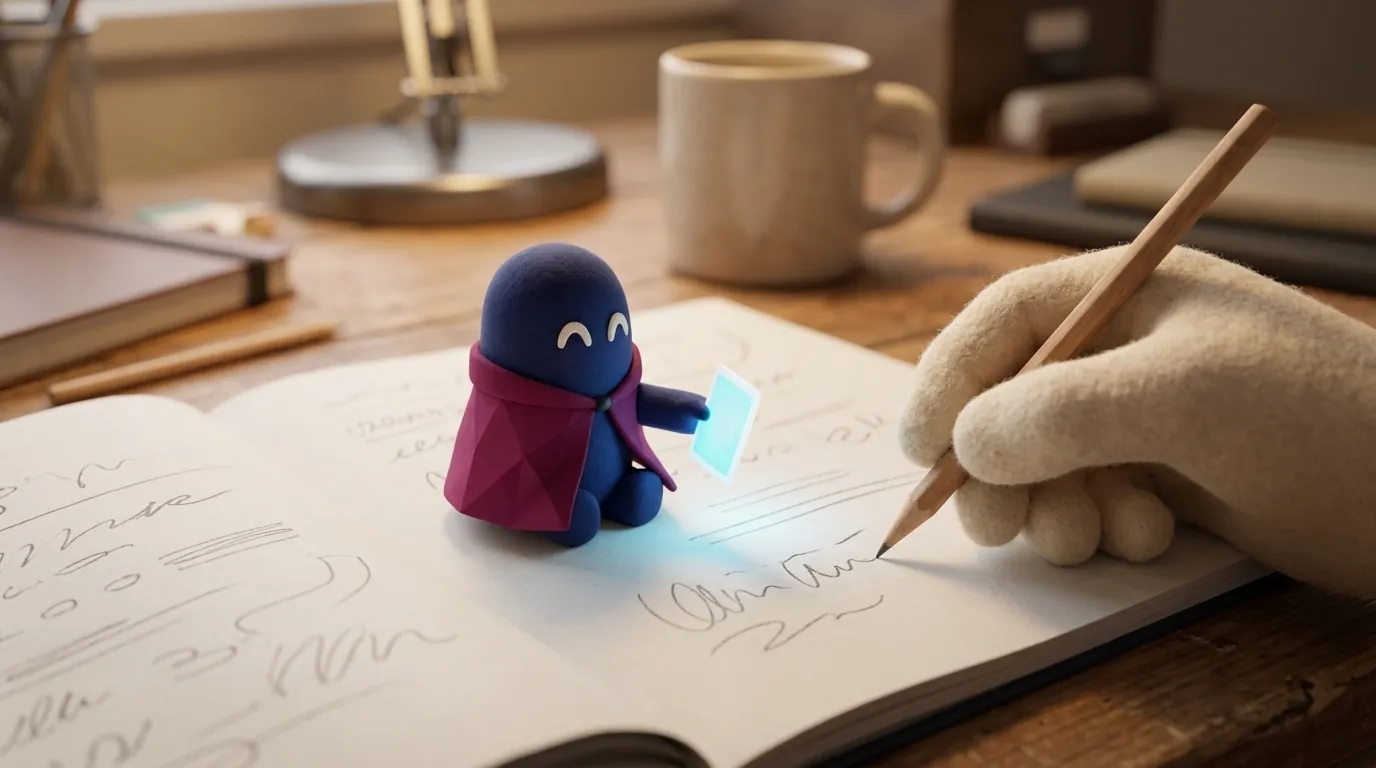
IA en contexto (inline AI): ayudar donde el usuario ya trabaja
La IA en contexto aparece dentro de la tarea, no en otra ventana. Cómo lo hacen Notion, Copilot y Gemini en Docs y cómo diseñar sugerencias sin cortar el flujo.
¿Qué es, en la práctica?
Es la diferencia entre preguntarle a un asistente en otra pestaña y pedirle ayuda sobre el mismo texto que estás escribiendo. Un editor de documentos que, al seleccionar un párrafo, ofrece reescribirlo o resumirlo es IA en contexto. Un editor de código que completa la línea que estás escribiendo también lo es.
Esta forma de integrar IA se opone al chat como contenedor único. ParallelHQ, en su guía de buenas prácticas de UX para IA, lo plantea así: hay que incrustar la inteligencia en el espacio donde el usuario ya hace el trabajo, y la IA debe leer el contexto de la pantalla para ofrecer sugerencias oportunas y relevantes. Sin ese contexto, la sugerencia llega tarde o no viene al caso.
Si quieres comparar esta forma con la conversación, lee chat vs. UI estructurada. Y si lo que buscas es que el usuario pida acciones con un prefijo, mira comandos slash.
¿Qué productos lo hacen hoy?
Tres ejemplos con datos tomados de su documentación oficial el 2 de noviembre de 2026:
| Producto | Cómo aparece la ayuda | Cómo se controla |
|---|---|---|
| Notion AI | Seleccionas texto o bloques y eliges “Edit with AI”, o pulsas la barra espaciadora en la página. Con /AI Block insertas un bloque que genera contenido a partir de un prompt | Las opciones incluyen editar la página, revisar una sección (corregir gramática, alargar o acortar) y crear contenido nuevo, como un esquema o un borrador de correo |
| GitHub Copilot en VS Code | Sugiere el resto de la función mientras escribes | Tab acepta, Esc rechaza todas las sugerencias, Alt+] y Alt+[ (Option en macOS) recorren alternativas. Las sugerencias de siguiente edición marcan con una flecha en el margen dónde puede hacer falta otro cambio |
| Gemini en Google Docs | Un icono de Gemini abre una barra inferior donde escribes la petición sin seleccionar nada; si seleccionas texto, la barra flotante ofrece “Refine” | Refine ofrece reformular, acortar, ampliar y resumir; también puedes pasar la conversación a un panel lateral |
Cada producto ofrece más de una puerta de entrada: sobre la selección, sobre el cursor o desde una barra. Y el control es explícito y de bajo costo: en Copilot, una tecla para aceptar y otra para rechazar. Para el detalle del segundo caso, véase GitHub Copilot.
¿Por qué le importa a un diseñador?
Porque cambiar de contexto cuesta. Cada vez que una persona sale de su documento para preguntarle a un chat, pierde el hilo, copia y pega texto y tiene que volver. Una sugerencia que aparece donde está el cursor elimina ese salto.
Pero tiene un riesgo: la sugerencia que interrumpe. Una ventana emergente o un texto que se mueve mientras escribes rompe la concentración. Diseñar IA en contexto es sobre todo un ejercicio de discreción: que la ayuda esté ahí cuando se pide y no insista cuando no se pide.
Las Directrices de Interacción Humano-IA de Microsoft (HAX Toolkit, 18 pautas) dan base a esa idea. Varias aplican directamente: G3 “Time services based on context” (decidir cuándo actuar o interrumpir según la tarea), G4 “Show contextually relevant information”, G8 “Support efficient dismissal” y G9 “Support efficient correction”. De ahí salen tres reglas de base:
- Disparador sutil. ParallelHQ recomienda elementos discretos como botones flotantes o menús que aparecen al resaltar, y cita como ejemplo el pequeño icono de destellos que Notion AI muestra sobre el texto seleccionado.
- Contenido distinguible. Es una recomendación de diseño, no una norma: que el texto propuesto se vea distinto del texto del usuario, por ejemplo en gris, para que quede claro qué escribió la persona y qué propuso el sistema.
- Estado honesto. La pauta G10, “Scope services when in doubt”, pide acotar o aclarar cuando la IA no está segura. Si dudó o le falta información, la interfaz debe decirlo y no esconderlo detrás de un acabado pulido.
¿Cómo se aplica en un producto?
Un patrón sólido de IA en contexto tiene cinco piezas:
- Disparador por contexto. La sugerencia aparece cuando el usuario ya está en una tarea que la justifica: seleccionó un texto, llenó un campo, abrió una tabla.
- Ubicación en el flujo. La propuesta aparece al lado del contenido que modifica, no en un panel lejano.
- Señal de origen. Una etiqueta como “sugerido por IA” y un estilo visual diferenciado dejan claro qué es generado.
- Tres salidas. Aceptar completo, aceptar por partes o descartar (pautas G8 y G9). Si el usuario puede editar la propuesta en el lugar antes de aceptarla, mejor.
- Retroalimentación barata. Un pulgar arriba o abajo, o la posibilidad de decirle al sistema que deje de repetir una sugerencia; la pauta G15 pide fomentar la retroalimentación granular. Después, medir: cuántas sugerencias se aceptan, cuántas se editan y cuántas se descartan.
El foco y la accesibilidad también cuentan. Si la sugerencia aparece y el foco salta a ella sin aviso, el usuario pierde su lugar. Revisa cómo se anuncia el cambio a lectores de pantalla y cómo se llega con teclado.
¿Cuándo NO conviene la IA en contexto?
- Cuando un flujo estándar es más claro. Si la tarea se resuelve mejor con un menú o un atajo sin IA, no metas IA solo porque se puede.
- Cuando la acción es irreversible. Borrar, enviar o publicar necesita un paso de confirmación explícito, no una sugerencia que se aplica con un clic distraído. La pauta G16 pide comunicar las consecuencias de las acciones del usuario.
- Cuando la respuesta necesita mucho contexto. Si la ayuda requiere explorar, preguntar y aclarar, el chat o el modo plan suelen ser mejores.
- Cuando la sugerencia tarda demasiado. Una sugerencia que llega después de que el usuario ya escribió lo que pensaba estorba más que ayuda.
Ejemplo
Ejemplo ilustrativo: un editor de notas para reuniones. Mientras el usuario escribe el acta, selecciona una frase larga y aparece un pequeño botón “Resumir”. Al pulsarlo, el resumen aparece en gris debajo de la frase original, con dos botones, “Reemplazar” y “Descartar”, y una etiqueta “Generado por IA”. La persona nunca salió del documento y el texto original sigue intacto hasta que decide. Si el resumen cambia algo importante, puede corregirlo en el lugar antes de aceptar. Antes de aplicarlo, el usuario ve el cambio, como en previsualizar cambios.
Errores comunes
- Abrir una ventana de chat cada vez que el usuario necesita ayuda, en vez de resolver en el lugar.
- Aplicar la sugerencia directamente, sin mostrar qué cambia.
- Mostrar la propuesta con el mismo estilo que el texto del usuario, de modo que nadie sepa qué es suyo.
- Poner un disparador que se activa solo por mover el puntero sobre la pantalla.
- Obligar a usar el ratón para aceptar o rechazar, cuando la tecla Tab o Esc sería más rápida.
- No diseñar qué pasa cuando la IA no tiene suficiente contexto: debe decirlo, no inventar.
Fuentes
- ParallelHQ, “AI UX best practices”: https://www.parallelhq.com/blog/ai-ux-best-practices
- Microsoft, HAX Toolkit, “Guidelines for Human-AI Interaction” (G1 a G18): https://www.microsoft.com/en-us/haxtoolkit/library/
- Notion, “What is Notion AI? FAQs”: https://www.notion.com/help/notion-ai-faqs
- GitHub Docs, “Getting code suggestions in your IDE with GitHub Copilot”: https://docs.github.com/en/copilot/how-tos/get-code-suggestions/get-ide-code-suggestions
- Google, “Write & edit with Gemini in Docs”: https://support.google.com/docs/answer/13447609